الخطوة 1
افتح قائمة الإعدادات في لوحة التحكم
بعد التسجيل توجه للوحة التحكم لمشاهدة العناصر المطلوبة.
أكمل القائمة أولاً حتى تعرف التجارب ماذا تعرض وتقول.
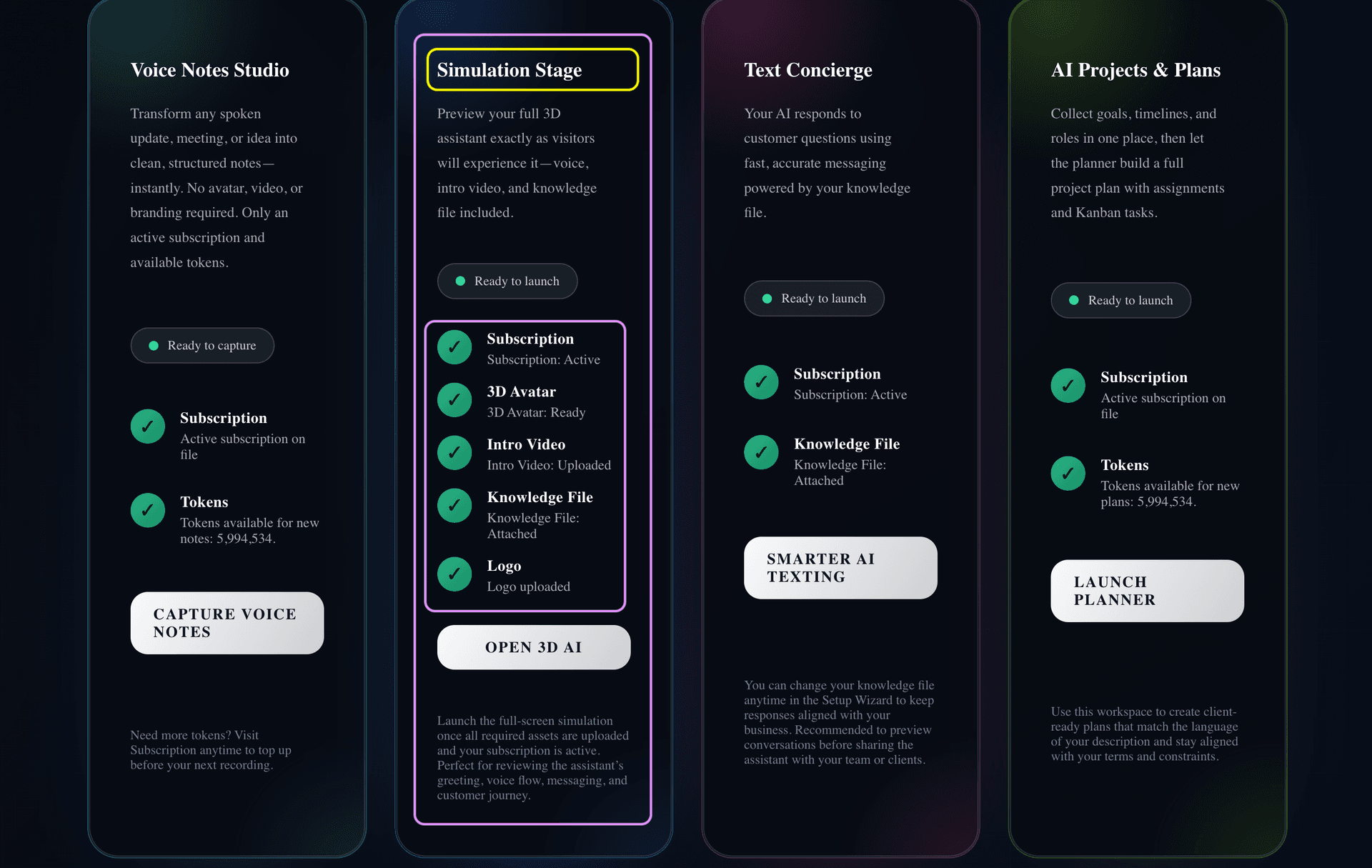
اتبع هذه الخطوات البسيطة قبل تشغيل التجارب. ارفع ملف المعرفة والشعار وفيديو الترحيب أولاً لأن تجربة 3D والرسائل تعتمد عليها.
الخطوة 1
بعد التسجيل توجه للوحة التحكم لمشاهدة العناصر المطلوبة.
أكمل القائمة أولاً حتى تعرف التجارب ماذا تعرض وتقول.
الخطوة 2
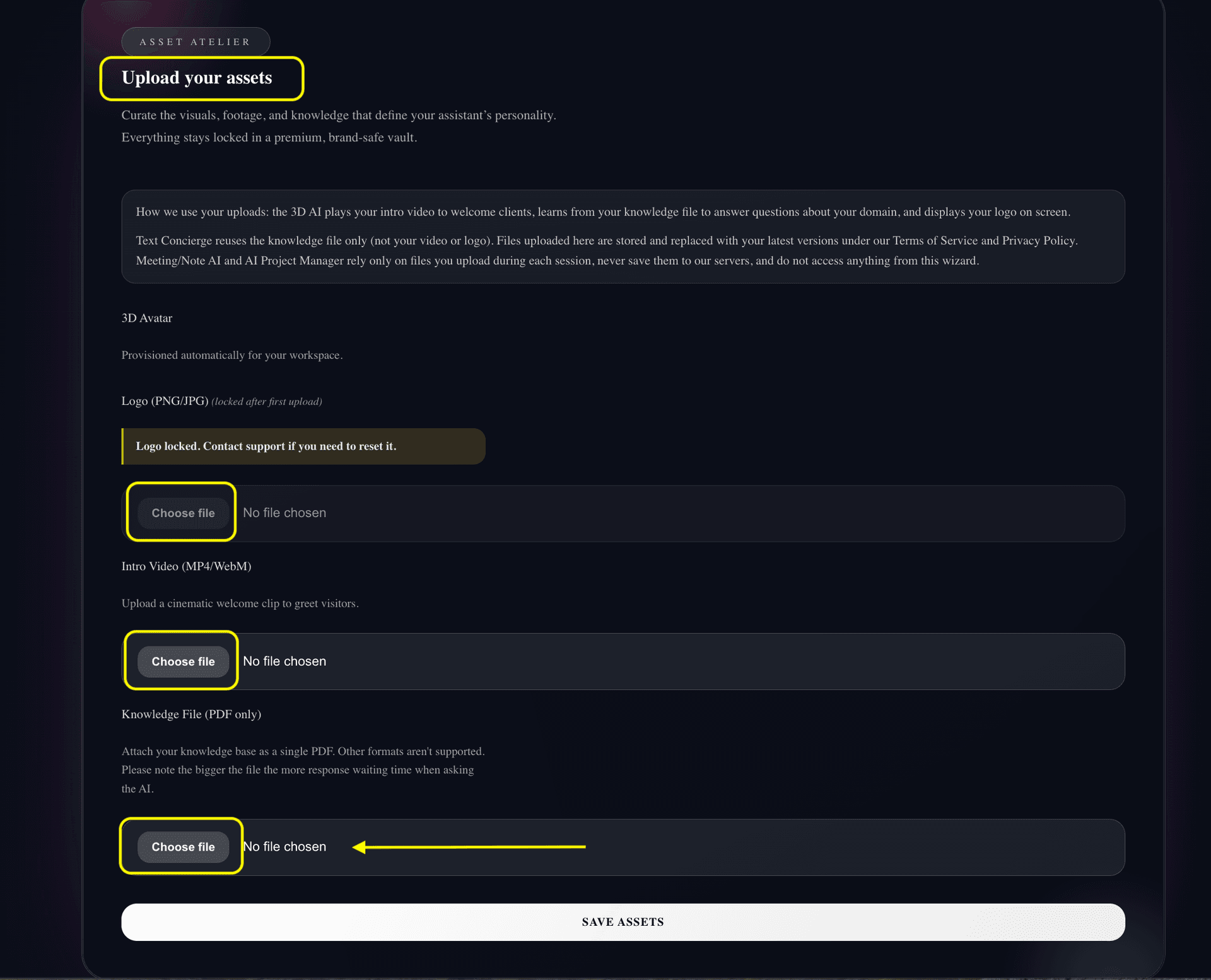
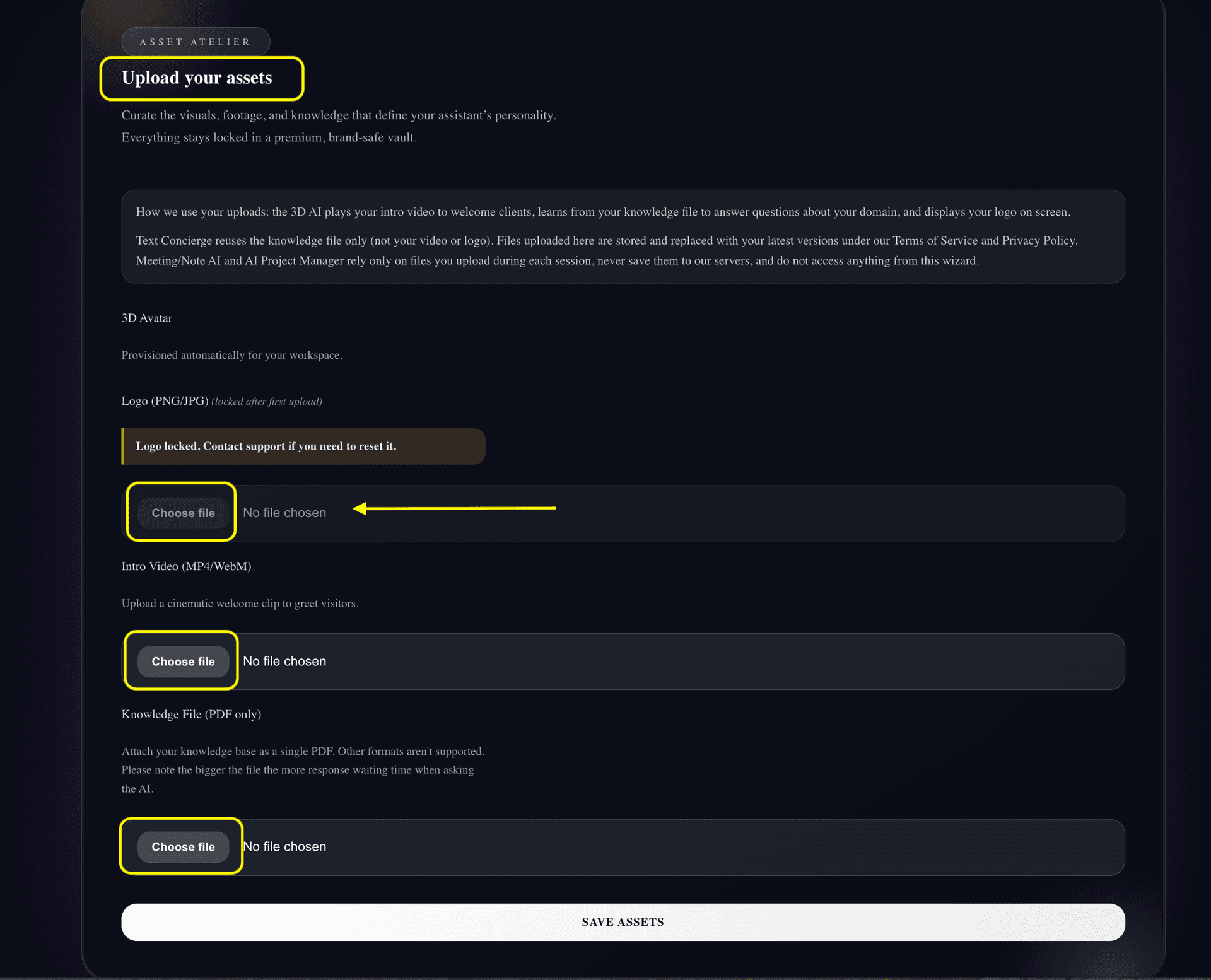
ارفع ملفاً واحداً يشرح نشاطك: الخدمات، الأسعار، السياسات، والأسئلة الشائعة.
هذا الملف يشغّل تجربة 3D والدردشة النصية، لذا ارفعه قبل الاختبار.
الخطوة 3
ارفع شعارك ليظهر في الودجت ولوحات التحكم والتجارب.
أكد اسم الشركة والألوان وبيانات التواصل إن وجدت.
الخطوة 4
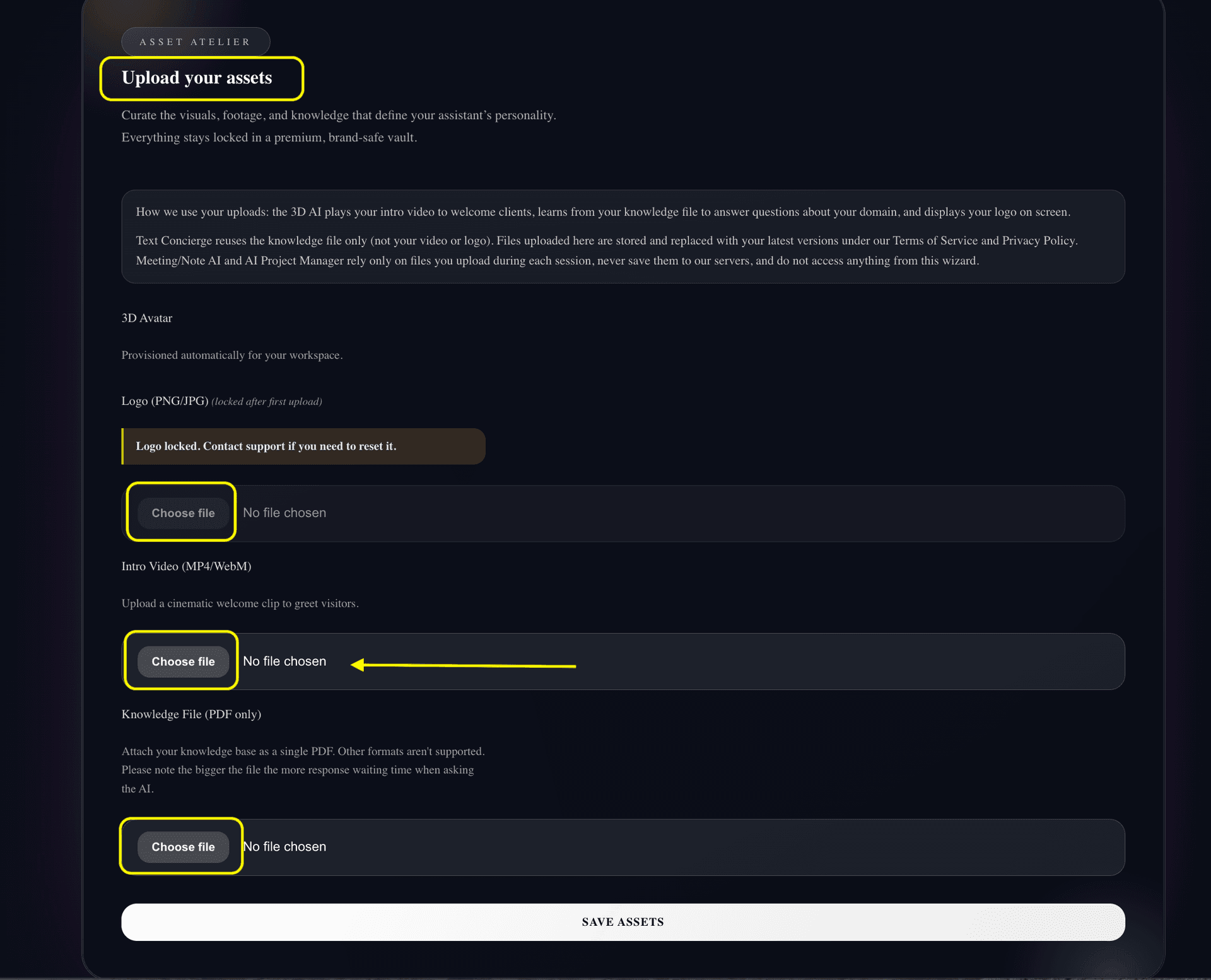
أضف فيديو الترحيب لاستقبال الزوار.
الأفاتار ثلاثي الأبعاد جاهز ومُعد مسبقاً.
هذا الفيديو يظهر في تجربة 3D ويحدد الانطباع الأول للزوار.
الخطوة 5
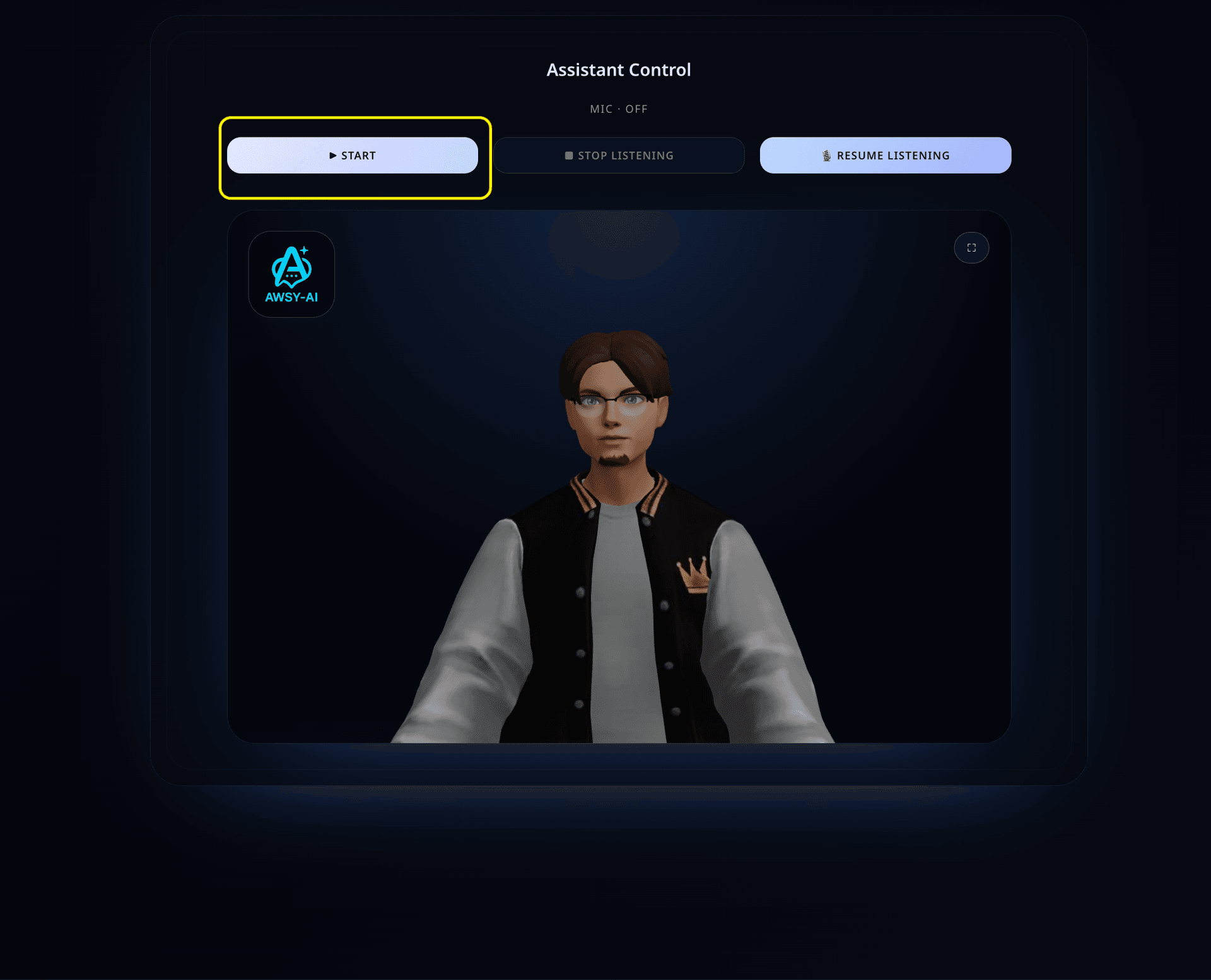
اذهب إلى تجربة → 3D وابدأ جلسة جديدة.
المقدم سيجيب من ملف المعرفة الذي رفعته.
يمكن استخدامها داخل منصة Awsy-AI أو تضمينها في موقعك أو تطبيق الويب.
الأفاتار يتحدث تلقائياً بلغة الزائر ويدعم أكثر من 80 لغة.
الخطوة 6
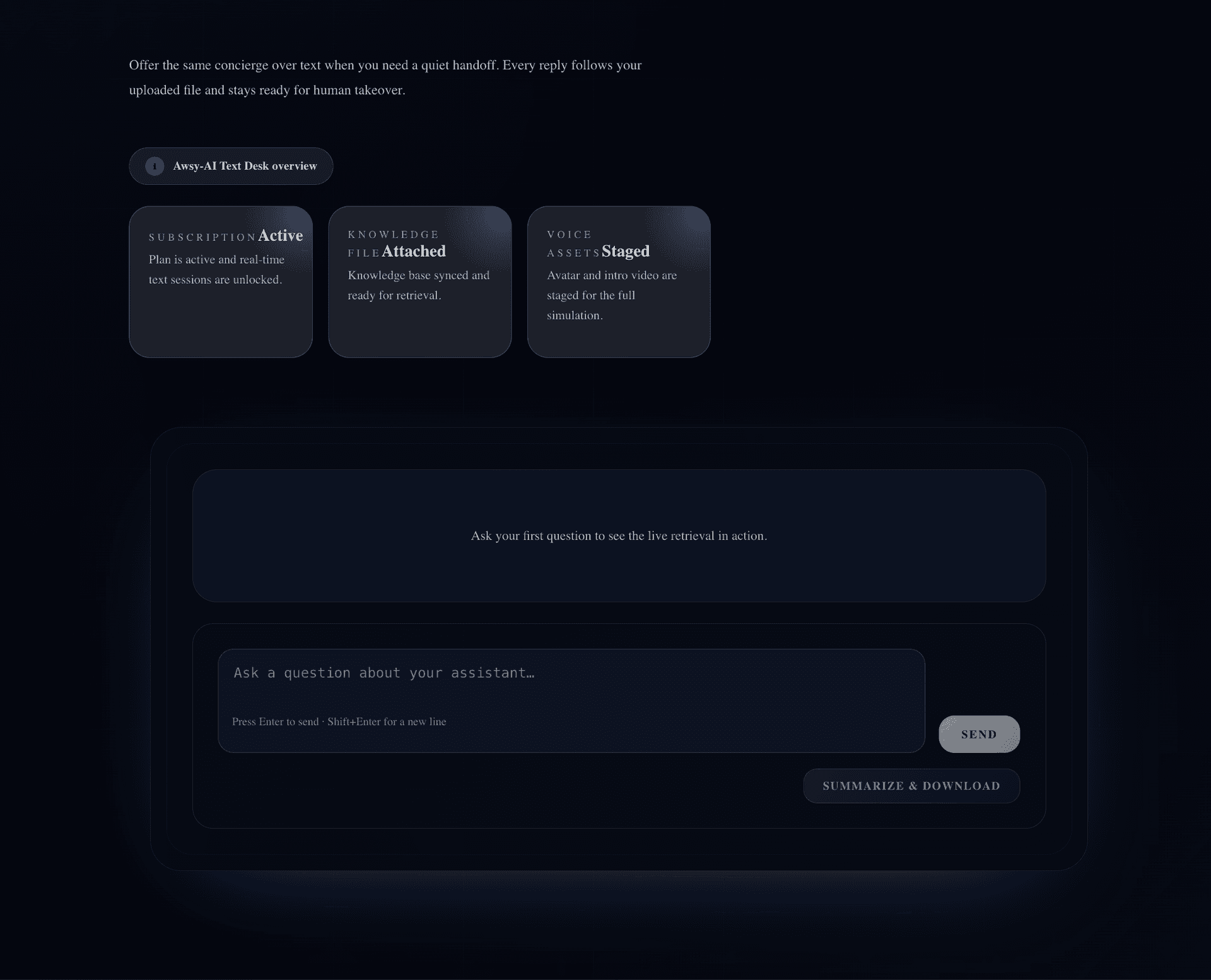
افتح تجربة → الدردشة النصية للتواصل مع العملاء أو الفريق.
الإجابات تأتي من نفس الملف، لذا حافظ عليه محدثاً.
يمكن استخدامها داخل منصة Awsy-AI أو تضمينها في موقعك أو تطبيق الويب.
الدردشة النصية تجيب تلقائياً بلغة الزائر وتدعم أكثر من 80 لغة.
الخطوة 7
اذهب إلى تجربة → الودجت وأنشئ إعدادات الودجت.
أضف النطاق المسموح، انسخ كود التضمين، والصقه قبل وسم </body> في موقعك.
عند مشاركة الزائر بياناته والموافقة، يظهر العميل المحتمل في لوحة التحكم لتواصل فريقك معه.
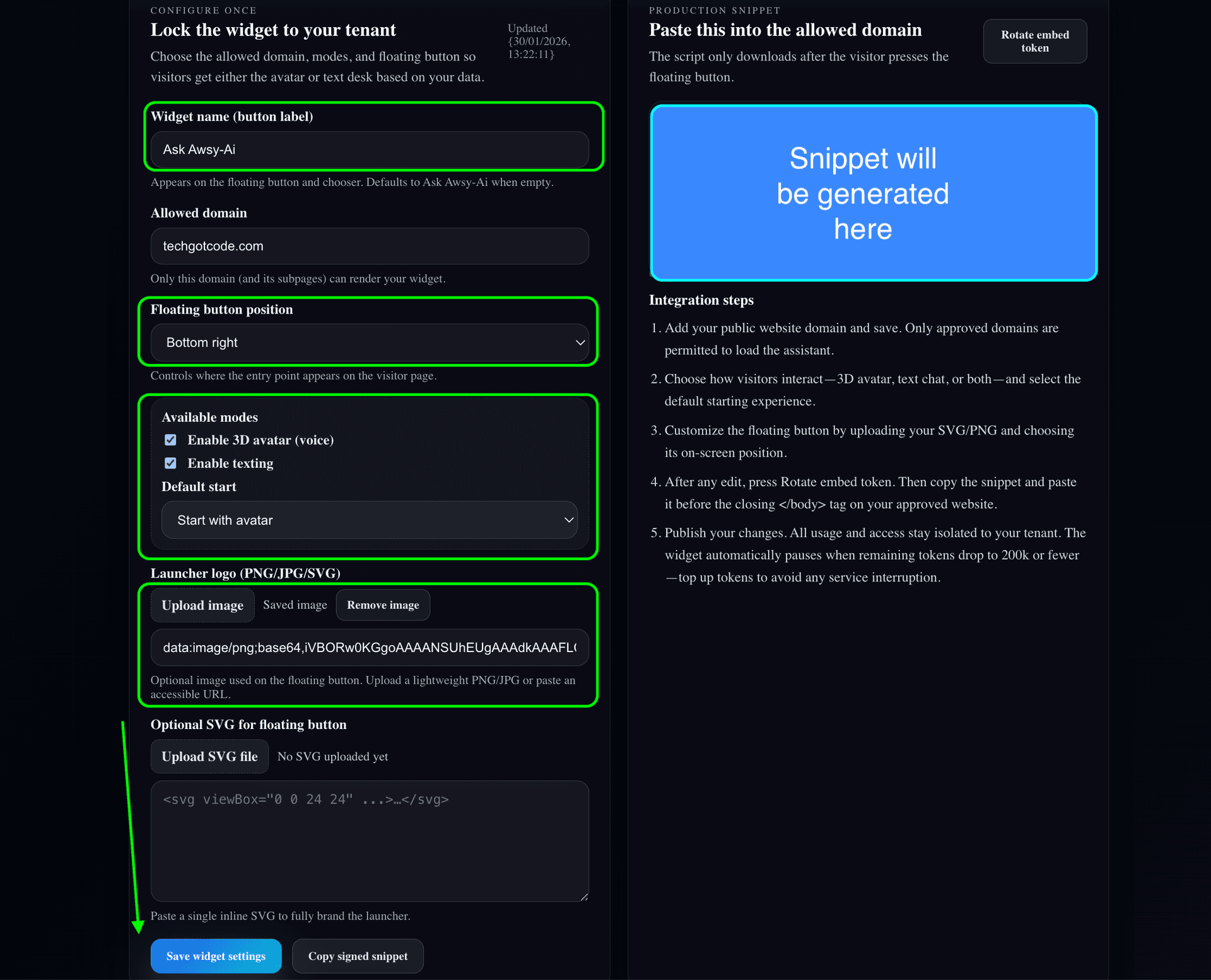
الخطوة 8
Notes AI لا يحتاج إعداداً مسبقاً. ارفع الاجتماعات أو المذكرات الصوتية عند الحاجة.
اختر نمط الملخص ثم نزّل المستند المنسق.
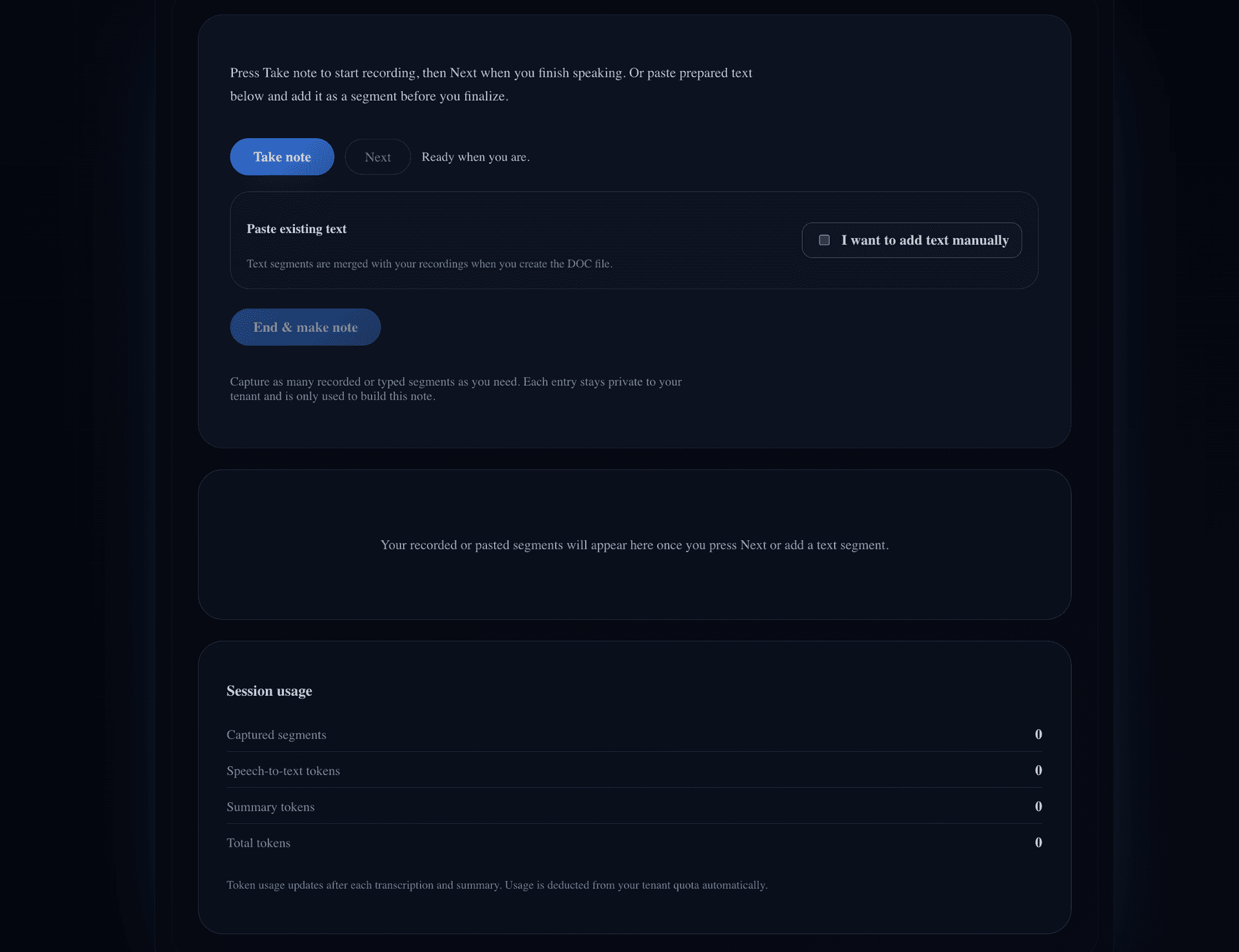
الخطوة 9
مدير المشاريع لا يحتاج إعداداً مسبقاً. ارفع موجز المشروع أو نطاق العمل عند الجاهزية.
سيولد المهام والمعالم ولوحة كانبان.
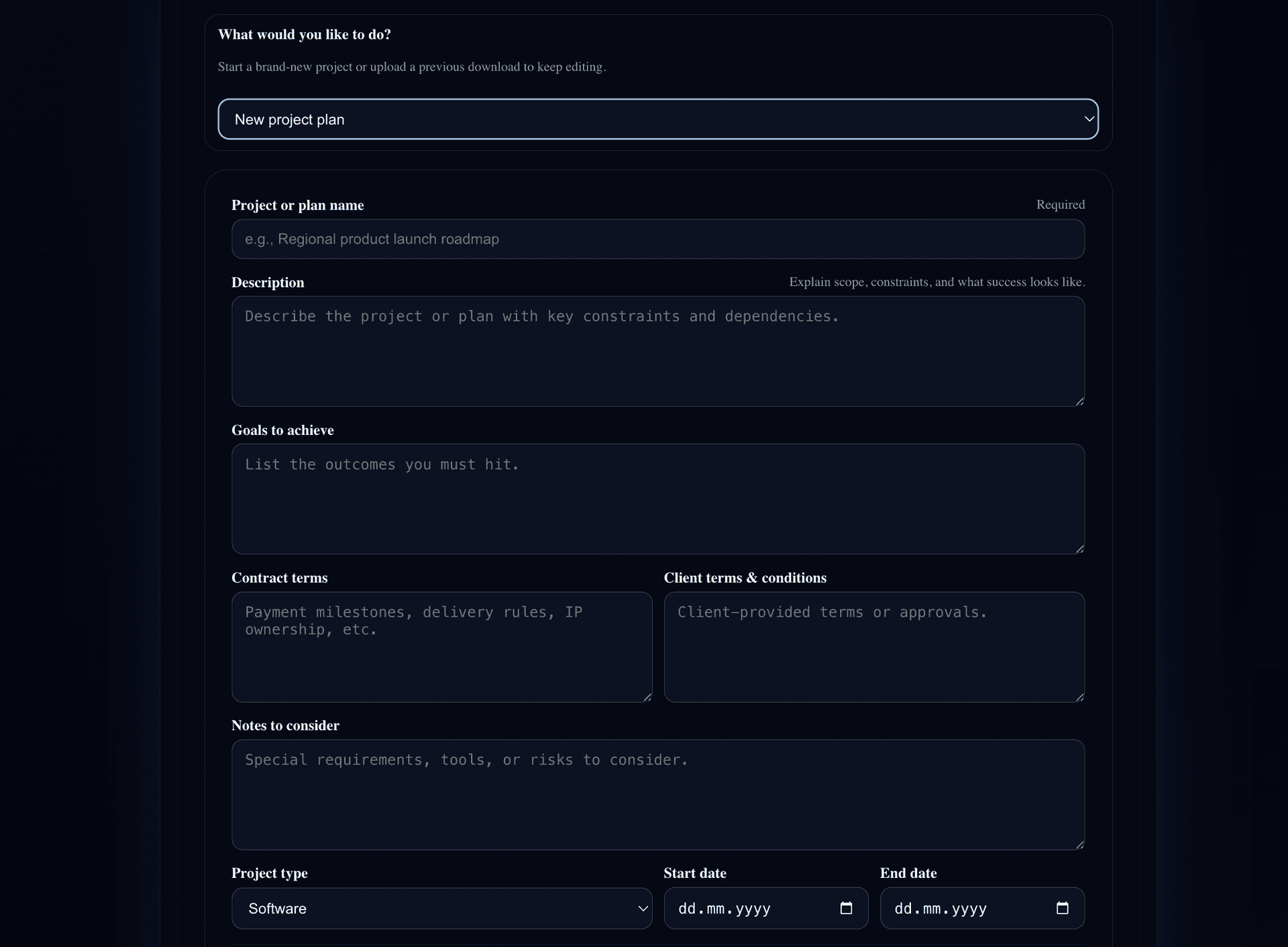
الخطوة 10
بعد إضافة الملف والشعار والفيديو يمكنك دعوة الزوار الحقيقيين.
عدّل ملف المعرفة في أي وقت — جميع التجارب تتحدث فوراً.